


大切なあなたへ。
「ネット集客は愛です」をじわじわ浸透させている、神戸のネット集客コンサルタント、まねきねこ企画のナンバユキコです。
2026年6月にあなたのPCがブッ壊れるかもしれない話です。
パソコンが古いかどうかは関係ない。
チェックする方法を書いたのでWin11の人は全員見てほしい。
2026年6月に、急にあなたのWindowsパソコンが立ち上がらなくなるかもしれない
2026年6月に、急にあなたのWindowsパソコンが立ち上がらなくなるかもしれないお話です。
脅しではなく本当なのが嫌な感じです。古いPCじゃなくてもあり得ます。
これは、Windowsパソコンを使っている人なら誰もが関係するかもしれない内容です。
これは2026年6月問題と言われていて(そのまんまやん)
ある条件が重なると、PC急に立ち上がらなくなり、大切なデータが一切取り出せなくなる可能性があるという、
「マジふざけんな!」
と言いたくなるような話なのですが、
とりあえずそんなことを言っていても仕方がないので、対処法についてお伝えしようと思います。
このケースは専門家に頼んでも復旧できないタイプのトラブルです。
なので、起きてから慌ててもどうしようもありません。
簡単な確認をするだけでそのリスクは回避できますので、ぜひ最後まで読んで対処していただければと思います。
もし、
「自分で読んだり対応するの嫌や!誰かやって!」
と思った人は、サポート可能ですので、
LINEか問い合わせフォームからご連絡ください。
2026年6月に起きること
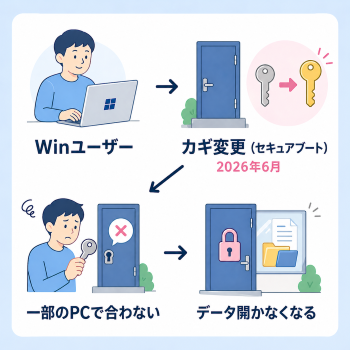
パソコンは、電源を入れた瞬間に
「このまま起動しても安全か」ということを内側で確認しています。
今回の問題は、
その確認に使っている古いルールが、
新しいルールへ切り替わることによって発生する問題です。
この仕組みは、正式には「Secure Boot(セキュアブート)」と呼ばれています。
名前は難しく見えますが、やっていることは「起動前の安全確認」です。
この仕組みの中で使われている古い証明書が、
2026年6月に期限を迎えるにあたり自動的に新しいルールに切り替わるのですが、
その際に、
そのルールとは別の安全装置が働いて、
「勝手に書き換えるなゴルァ!」
と、PCにロックをかけてしまうかもしれない、という話です。
何事もなく更新が終わる場合がほとんどだと考えられていますが、
パソコンの構成によっては、
- 起動しない
- データが取り出せなくなる
という事態が起こるかもよ、とアナウンスされています。
古いパソコンだけではない
この話で厄介なのは、
「古いパソコンだけが対象」という単純な話ではない、ということです。
ここ数年で購入したような、比較的新しいWindows 11を使っていても、
機種や構成によっては確認しておく必要があるのです。
なので、大丈夫と思う方も含めて全員が、一応は確認した方がいいんじゃないかなと思っています。
Microsoft自身も、「多くの機器は自動更新される見込み」としつつ、
「一部のシステムでは追加の対応が必要になる可能性がある」としています。
この追加の対応と言うのをこの後でご説明しますが、
正直言って、事前に「このパソコンは絶対大丈夫」と言い切りにくいのが困るところです。
まず最初に決めること。暗号化を使うか、オフにするか
まず最初に確認してほしいのは、お使いのパソコンで
「デバイスの暗号化」
がオンになっているかどうかです。
ここは、難しく考えず、
今オンの人はそのまま管理するか判断、今オフの人はそのままオフで問題ないと判断していいと思います。
オンの人は、
「回復キーの確認や管理まで自分で進められるかどうか」
「パソコンの紛失や盗難のリスクがどこまであるか」
で考えてみてください。
管理が難しいと感じる方、PCに詳しくない方は、
「デバイスの暗号化」はオフにしてください。
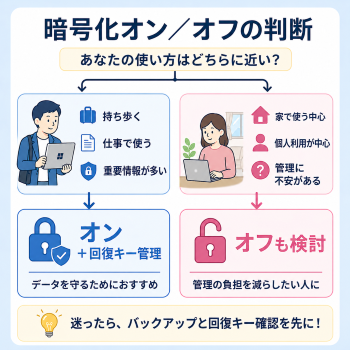
一方で、この暗号化の機能は、パソコンが持ち出されたときに中のデータを読まれにくくするための機能ですので、
パソコンを持ち歩くことが多い、PCの中に重要な情報が入っているなど、紛失や盗難に備えたい方は、暗号化をオンのまま使うことをお勧めします。
反対に、家の中で使うことが中心で、紛失や盗難などの心配もないのであれば、オフにしておきましょう。
暗号化をオンの人がやること
デバイスの暗号化をオンのままにしておきたいと考えておられる方は、
まず「回復キーの確認」を絶対にやっておいてください。
回復キーは、そのPCに設定されているMicrosoftアカウントの画面で確認できます。
必要になってから探すのは困難な場合がありますので、できれば事前に確認しておくようにしてください。
いざ回復キーを求められた場面では、別のスマホや別のパソコンから確認する流れになることもありますので、事前に見つけられる状態にしておくか、控えを残しておくと安心だと思います。
Microsoftも、回復キーの追加バックアップ方法を案内していますが、
スマホと同期しているメモ帳アプリやパスワード管理ツールなどに保存しておくのもいいと思います。
暗号化がオンでもオフでも全員やってほしいこと
暗号化をオフにする人も、オンにしておく人も、以下の3つは必ずやっておくことをお勧めします。
①データの保存
大切なデータをパソコンの外にも保存します。
仕事のファイル、写真、請求書、顧客データなど、
消えると困るデータを、
PCの中だけではなく、
- 外付けSSD
- USBメモリ
- OneDrive
- GoogleDrive
- dropbox
などにコピーしておくことをお勧めします。
これは、今回の問題があってもなくても、
万が一のPCトラブルへの備えとしてお勧めです。
Google Drive などのクラウド同期だけでも、避難先として意味があります。
②Windows Updateの確認
次に、「Windows Update」を開いて、更新が残っていないか確認します。更新があれば、できるところまで入れておきます。
手順
- スタートボタンをクリック
- 「設定」を開く
- 左メニューから「Windows Update」を開く
- 「更新プログラムのチェック」をクリック
- 更新があればインストール
- 再起動が必要な場合は再起動
- 再起動後、もう一度「更新プログラムのチェック」を実行
- 「最新の状態です」と表示されるまで確認
一度更新して終わりではなく、再起動後に追加の更新が出ることがあります。
「最新の状態です」と表示されるまで確認しておくと安心です。
③メーカーからの案内の確認
実は、この問題で厄介なのは、
暗号化をオフにしても、今回の問題そのものが消えるわけではない、というところです。
暗号化をオフなどの対応をしておけば、データが取り出せなくなるリスクは下がりますが、
2026年6月の切り替えは、パソコンが起動するときの安全確認の仕組みそのものに関わる話なので、
機種によっては他に追加の対応が必要になる可能性があります。
お使いのパソコンのメーカーや販売店の案内を確認し、この件に関するお知らせが出ていないかを見ておいてください。
Microsoftも、一部のシステムでは追加のファームウェア更新が必要になる可能性があると案内しています。
有名メーカー製パソコンなら公式サポートページ、BTOパソコンなら販売店のサポート情報を見て、この件に関するお知らせが出ていないか確認し、対応なさってください。
メーカーや販売店の案内を見ても、自分のパソコンが対象かどうか分かりにくい場合は、製品の型番やシリアル番号で検索してみてください。
BTOパソコンは特に分かりにくいことが多いと思います。
Windows セキュリティでもう少し詳しく確認
ここまでの内容だけでも、最低限の準備にはなっていると思います。
ただ、あわせて自分のパソコン側でも状態の手がかりを、「Windows セキュリティ 」から確認しておくと分かりやすいです。
手順
- スタートボタンをクリック
- 検索欄に「Windows セキュリティ」と入力
- 「Windows セキュリティ」を開く
- 「デバイス セキュリティ」を開く
- 「セキュア ブート」の項目を確認
- 表示されている文言を読む
Microsoft も、この画面で証明書更新の状態や追加対応の要否を確認する方法を案内しています。
ただし、この画面を開けば誰でもはっきり結論が分かる、というわけでもありません。
私のパソコンでは、セキュア ブート自体はオンになっている一方で、
「更新する必要がある古いブート信頼構成が使われている」
「自動更新のためにデバイスを分類するための十分なデータがまだありません」
といった表示になっていて、この画面だけでは「対応済み」とまでは言えない状態でした。
特に、古めのBTOパソコンでは、こうした曖昧な表示になることもあります。
そのため、Windows セキュリティの画面は「ひとつの確認材料」として見るのがちょうどよいと思います。
Windowsセキュリティの表示について
Windows セキュリティの画面が見つからない場合や、見ても判断しにくい場合は、メーカーや販売店の案内を確認してください。
この画面はあくまで確認の手がかりのひとつと考えたほうがいいと思います。
セキュアブート表示の色と意味
| 色 | 意味 | 基本対応 |
|---|---|---|
| 緑 | 必要な証明書更新が適用済み、または問題なし | 特に対応不要。表示文を確認。 |
| 黄 | 更新がまだ適用されていない、または追加確認が必要 | Windows Update・再起動・表示文の指示を確認。 |
| 赤 | 現在の起動構成では、必要な更新を受け取れない可能性 | 早めに対処。メーカーや管理者へ相談。バックアップ必須。 |
まずやること
手順
- Windows Update を実行して、保留中の更新がないか確認する。更新があればインストールして再起動。
- 再起動して表示が変わるか確認する。多くは再起動で更新が反映されます。
- Windows セキュリティ → デバイス セキュリティ → セキュア ブート の表示文をよく読む。
- 表示文に「自動更新の対象となるデバイスとして分類するためのデータが不足しています」や「ハードウェアまたはファームウェアの制限」といった文言があれば、ファームウェア(UEFI/BIOS)とマザーボードのメーカーサイトでファームウェア更新がないか確認。
- 重要データのバックアップと BitLocker 回復キーの保管。万が一起動に問題が出たときに備えて回復手順を準備してください。
どんな表示が「通常(問題なし)」か
表示例として、
「セキュアブートがオンで、必要なすべての証明書の更新が適用されました。これ以上の証明書の変更は必要ありません。」
といった文言が出ていれば問題なしです。表示に緑のチェックマークが付いていますが、文言まで確認してください。
黄色や赤が出たときの判断基準
- 黄色は多くの場合「まだ更新が適用されていない」「追加検証が必要」レベルで、まずは Windows Update と再起動、必要ならメーカー確認で解決します。放置してすぐ起動不能になる可能性は低いが、将来的にセキュリティ更新を受けられなくなるリスクがあるため対応推奨。
- 赤は「現在の構成では必要な更新を受け取れない」など深刻な状態を示す可能性があり、早めにメーカーや管理者に相談し、バックアップと回復手順を整えてください。
追加の確認方法(上級)
PowerShell やイベントログで証明書状態を確認する方法があります。
技術的な操作になりますので、自信がなければメーカーサポートや詳しい人に依頼してください。
ちなみに私はもう割り切って、
- とりあえず暗号化オフ
- とりあえず大切なデータは全部Googleドライブに同期
- 最悪立ち上がらなくなったらOS入れ替え
でいいや~と腹をくくっていますが、
環境によっては、別途 Windows のライセンス認証で詰まることがあります。
特に、昔の Windows 7 や 8 からアップグレードを重ねてきた環境では、Windows11のライセンス購入が必要になるはずなので、今のうちに再認証の確認までしておくと安心です。
ちなみにもっと細かく見る方法
付録① 暗号化をオフにする方法
デバイスの暗号化をオフにすると、処理が終わるまでしばらく時間がかかることがあります。
作業するときは、電源アダプターをつないだまま進めるほうが安心です。
手順
- スタートボタンをクリック
- 「設定」を開く
- 「プライバシーとセキュリティ」を開く
- 「デバイスの暗号化」を開く
- 「デバイスの暗号化」をオフにする
機種やWindowsのバージョンによっては、「デバイスの暗号化」が表示されないことがあります。
その場合は、暗号化機能が使われていない、またはBitLockerの画面で管理されている可能性があります。
付録② 回復キーの確認方法
回復キーは、そのPCに設定されているMicrosoftアカウントで確認する
手順
- Microsoftアカウントのページを開く
- そのPCで使っているMicrosoftアカウントでサインイン
- 「デバイス」または「BitLocker 回復キー」のページを確認
- 対象のPC名を探す
- 回復キーを確認する
- スマホのメモ、パスワード管理ツール、紙などに控えておく
複数のPCを使っている場合は、対象のPC名を間違えないようにしてください。
回復キーは、トラブルが起きたあとに「今すぐ見たい」と思っても、別の端末がないと確認できないことがあります。
先に確認しておく方が安全です。
付録③ Windows Updateの確認方法
「再起動が必要なら先にやる」
「何回か繰り返すと追加更新が出ることがある」
手順
- スタートボタンをクリック
- 「設定」を開く
- 「Windows Update」を開く
- 「更新プログラムのチェック」をクリック
- 更新があればインストール
- 再起動が必要なら再起動
- 再起動後、もう一度Windows Updateを開く
- 再度「更新プログラムのチェック」をクリック
一度で終わったように見えても、再起動後に追加更新が出ることがあります。
付録④ 「2026年6月問題(セキュアブート証明書の期限切れ)」に関する特設ページやサポート記事のURL
1. Microsoft(基本方針・確認方法)
すべてのWindowsユーザーの基準となるページです。
2026年4月より、Windowsセキュリティアプリ上での確認機能が追加されています。
- Microsoft公式サポート: Windowsセキュリティアプリでのセキュアブート証明書更新ステータス
- ITプロ向けガイド(詳細): 2026年6月の期限切れに向けたガイダンス
2. 国内主要メーカー
国内メーカーは、Windows Updateによる自動適用を基本としつつ、古い機種への注意喚起を行っています。
- dynabook(ダイナブック): Windows セキュアブート証明書の有効期限切れについて
- 富士通 (FMV): セキュアブート証明書の有効期限に関するQ&A(法人向け含め随時更新中)
- NEC (LAVIE): Windows セキュアブート証明書の有効期限に関する重要なお知らせ(※トップページの「重要なお知らせ」または型番検索後の保守情報に掲載)
- パナソニック (レッツノート): セキュアブート証明書の更新に伴うBIOSアップデートについて(※「重要なお知らせ」内)
3. 海外主要メーカー
海外勢は、BIOS(ファームウェア)の書き換えが必要な範囲を明確に示しているのが特徴です。
- DELL(デル): セキュアブート移行に関するFAQ (Article 000390990)
- HP: 新しいWindowsセキュアブート証明書のための準備
- Lenovo(レノボ): 2011 Microsoft セキュアブート証明書の期限切れ対応
4. BTOメーカー・自作向けマザーボード
BTOメーカー各社は、マザーボードベンダー(ASUS, MSI, ASRock, GIGABYTE等)の情報を参照するよう案内することが多いです。
販売店のトップではなく、サポート・お知らせ・FAQを探す方が情報が見つかりやすいかもしれません。
- ドスパラ(サードウェーブ): セキュアブート証明書更新に関するお知らせ(※サポート情報の「お知らせ」をチェック)
- パソコン工房(ユニットコム): 重要なお知らせ・サポート情報
- マウスコンピューター: サポート・よくあるご質問(※製品シリアル番号で個別のBIOS更新の有無を確認)
ホームページ無料診断1000社チャレンジ
↓↓↓↓↓


「ホームページをどうすればいいのか分からない」とお考えの中小・個人企業に寄り添い、WEB集客やホームページに関して困ったことのご相談を受けたり、ホームページ制作や運営サポートを行ったりしています。
宝塚とTHE ALFEEとスピリチュアルが好き。