


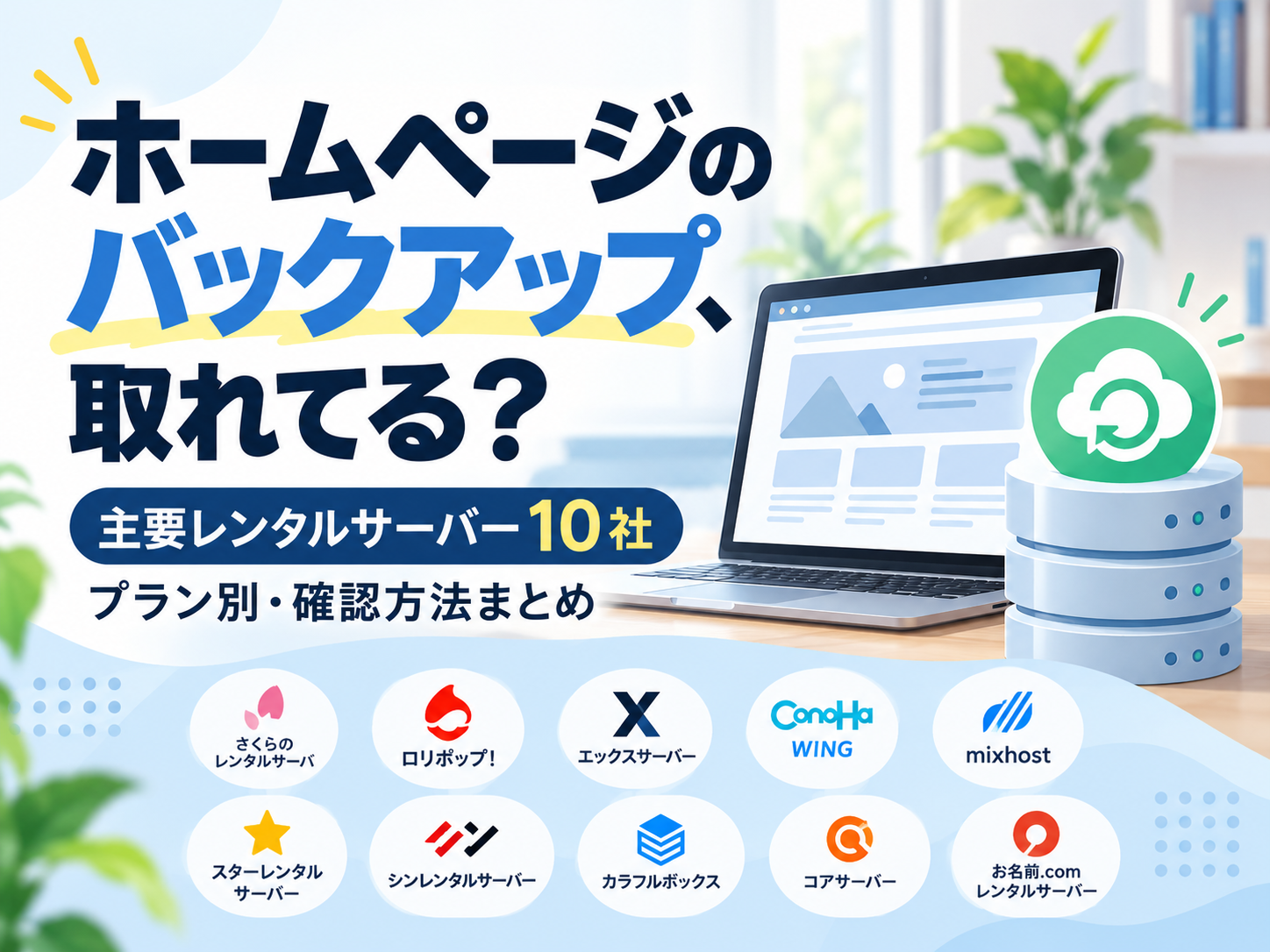
先日、WordPressで作られたホームページを確認したところ、さくらのレンタルサーバーのバックアップ機能が使えるプランなのに、バックアップが設定されていないサイトがありました。
このようなケースが案外あるんじゃないかなと思ってまとめてみました。
ホームページが普通に表示されていると、バックアップまで気にすることはあまりないかもしれません。
でも、WordPressの更新トラブルや操作ミス、不正アクセスなどでデータを戻す必要が出たとき、バックアップがあるかどうかで対応が大きく変わります。
最初に「契約中のサーバーとプラン」「バックアップ機能の有無」「実際の取得日時」の3点を確認してみてください。
※2026年10月30日確認|各社公式サイト・公式マニュアルに基づく
まずは比較:自動バックアップの考え方
| サーバー | 主な確認ポイント |
|---|---|
| さくらのレンタルサーバ | 利用開始・設定が必要 |
| ロリポップ! | プラン・オプションで異なる |
| エックスサーバー | 標準で自動取得 |
| ConoHa WING | 標準で自動取得 |
| mixhost | ライトプランは対象外 |
| スターレンタルサーバー | ライトプランは利用不可 |
| シンレンタルサーバー | 標準で自動取得 |
| カラフルボックス | 有料サーバープランで標準取得 |
| コアサーバー | 全プラン標準・世代数が異なる |
| お名前.com レンタルサーバー | 旧サービスに注意 |
プラン・旧契約・保存期間により条件が変わる場合があります。各社の詳細と公式手順は以下をご覧ください。
使っているレンタルサーバーを選んでください
- さくらのレンタルサーバ
- ロリポップ!
- エックスサーバー
- ConoHa WING
- mixhost
- スターレンタルサーバー
- シンレンタルサーバー
- カラフルボックス
- コアサーバー
- お名前.com レンタルサーバー
どこのレンタルサーバーか分からない場合は、契約・更新時のメールや請求書を確認してみてください。「制作会社が契約している」という場合は、制作会社に契約先とプランを聞くのが確実です。
レンタルサーバー別:バックアップ確認方法
1. さくらのレンタルサーバ
バックアップ状況:利用開始・設定が必要
スタンダード・プレミアム・ビジネス・ビジネスプロなどで「バックアップ&ステージング」を無料利用可能。ライトは対象外。最大8つのスナップショットを保存できます。
確認するところ
- サーバーコントロールパネルへログインする。
- 「Webサイト/データ」→「バックアップ」を開く。
- SnapUpの利用開始状況を確認。利用中ならSnapUpを開く。
- 対象のWordPressサイトが登録されているか、定期取得のスケジュールとスナップショットの作成日時を確認する。
ここに注意:WordPressサイトは、SnapUpにWordPressとして登録し、ファイルとデータベースの両方がバックアップされているか確認してください。
公式情報: 利用開始の公式手順 WordPressのスナップショット スケジュール設定の公式手順
2. ロリポップ!
バックアップ状況:プラン・オプションで異なる
ハイスピード・エンタープライズには自動バックアップがあり、保存されていれば復旧用データを無料で提供。ライト・スタンダードなどは標準の無料提供対象外。別サービスの「7世代バックアップ」は、エンタープライズ以外で月額440円(税込)のオプションです。
確認するところ
- ユーザー専用ページで契約プランを確認する。
- 「バックアップ」を開き、「7世代バックアップ」オプションの契約状況を確認する。
- オプション利用中なら「バックアップ管理画面」でWebサイトとデータベース、それぞれの履歴と成功状況を見る。
ここに注意:ロリポップ!の「自動バックアップ」と「7世代バックアップ」は別サービスです。7世代オプションを契約していない場合も、サーバー側の復旧用データが残っていれば取り寄せられる場合があります。提供の可否はサポートへの確認が必要です。下位プランではデータ提供費用が11,000円(税込)です。
公式情報: プラン別の自動バックアップ 7世代バックアップの説明 バックアップ履歴の確認
3. エックスサーバー
バックアップ状況:標準で自動取得
全プランで自動バックアップを標準提供。基本は過去14日分ですが、一部の旧サーバーではWeb・メールの保存期間が7日間です。MySQLデータベースも対象です。
確認するところ
- サーバーパネルへログインする。
- 「自動バックアップの取得・復元」(旧画面では「バックアップ」等)を開く。
- Web領域とデータベースで、取得状況・日付・利用可能期間を確認する。
古い契約の方は、管理画面に表示される保存期間を確認してください。
公式情報: Webデータの取得・確認マニュアル データベースの取得マニュアル
4. ConoHa WING
バックアップ状況:標準で自動取得
全プランに標準搭載。事前設定なしでWeb・メール・データベースを毎日バックアップし、過去14日分を保持します。
確認するところ
- コントロールパネルで「WING」を選ぶ。
- 「サーバー管理」→「自動バックアップ」を開く。
- バックアップリストの取得日と、Web・Mail・DBの「リストア可」の表示を確認する。
公式情報: 公式・バックアップを確認する 自動バックアップの仕様
5. mixhost
バックアップ状況:ライトプランは対象外
2025年4月以降のライトプランはJetBackupを利用できません。スタンダード以上の対象プランでは、原則1日1回・過去14日分のファイルとデータベースの自動バックアップが提供されます。
確認するところ
- 契約中のプラン名を確認する。
- cPanelにログインし「JetBackup5」があるかを見る。
- 対象プランならJetBackup5内の「Full Backups」「Home Directory」「Databases」などでバックアップ日付を確認する。
旧契約ではJetBackupの表示形式が異なる場合もあります。
公式情報: 自動バックアップの注意事項 JetBackup5の画面例
6. スターレンタルサーバー
バックアップ状況:ライトプランは利用不可
スタンダード・ビジネスではバックアップの取得・復元が利用可能。ライトでは契約者向けのバックアップ取得・復元機能を利用できません。データベースの提供期間は過去14日分です。
確認するところ
- 契約プランを確認する。
- スタンダード・ビジネスの場合、サーバーパネルの「自動バックアップの取得・復元」を開く。
- バックアップ状況と取得可能な日付を確認する。MySQLは「MySQLバックアップ取得・復元」でも確認する。
ここに注意:Web・メールデータの保存期間は、公式FAQが「7日分」、公式操作マニュアルが「14日分」となっています。該当する方は管理画面の表示かサポートに確認してください。
公式情報: 公式FAQ 公式操作マニュアル DBバックアップの案内
7. シンレンタルサーバー
バックアップ状況:標準で自動取得
全プランで自動バックアップを標準提供。Web・メール・データベースのバックアップデータを原則14日分保持します。
確認するところ
- サーバーパネルにログインする。
- 「自動バックアップの取得・復元」などの項目を開く。
- 取得可能なバックアップの日付と、Web・メール・データベースそれぞれの対象を確認する。
公式情報: 公式・自動バックアップデータの取得
8. カラフルボックス
バックアップ状況:有料サーバープランで標準取得
BOX1などの有料サーバープランでは毎日自動バックアップし、ファイル・データベースの過去14日分を保存します。無料の「タダサーバー」は対象外です。
確認するところ
- cPanelにログインする。
- 「JetBackup5」を開く。
- 「Restore & Download」の「Home Directory」および「Databases」でバックアップ日時を確認する。
ここに注意:JetBackupとJetBackup5で画面が異なるため、表示されたバージョンに対応する公式ガイドを参照してください。
公式情報: 公式・自動バックアップと確認画面
9. コアサーバー
バックアップ状況:全プラン標準・世代数が異なる
自動バックアップは申し込み不要。CORE-Xは7世代、CORE-Y・CORE-Z、V1系のCORE-MINI・CORE-Aなどは15世代が基本です。Web・メールとデータベースの扱いはプラン・世代で異なります。
確認するところ
- 契約しているV1・V2とプラン名を確認する。
- V2はコントロールパネルの「ツール」→「バックアップ・復旧」からJetBackupの対象データ・日時を確認する。
- V1は「サイト設定」→「無料バックアップ」などの案内を確認する。
ここに注意:V1ではデータベースのダンプファイルが利用者領域に保存される方式です。WordPressをInstallatronで導入した場合には、アプリ側のバックアップ設定も別に存在します。
公式情報: プラン別バックアップ仕様 V2・JetBackup画面例 V1・無料バックアップ
10. お名前.com レンタルサーバー
バックアップ状況:旧サービスに注意
現行のベーシック・RSプランは、Web・メール・データベースの自動バックアップを14日分提供。一方、旧「共用サーバーSD」のバックアップは原則Webファイルのみで、データベースとメールは対象外です。さらに旧SDの一部プランはバックアップ非対応です。
確認するところ
- お名前.com Naviなどで、契約中のサービス名がベーシック・RSか、旧SDかを確認する。
- ベーシック・RSならコントロールパネルの「サーバー」→「自動バックアップ」を開く。
- Webとデータベースの取得日付を確認。旧SDはFTPの「/backup/」配下の仕様を公式案内で確認する。
ここに注意:旧SDではWordPressのデータベースがバックアップ対象外です。復元に備えるには、データベースの別途保存が必要です。
公式情報: ベーシック・RSのバックアップ仕様 ベーシック・RSの画面操作 旧・共用サーバーSDの仕様
バックアップが見つからなかったら
まずは契約プランの標準機能、追加オプション、制作会社が設定したバックアップ、WordPress側のバックアッププラグインなど、現在利用できるものを確認してみましょう。
WordPressの復元には、サイトのファイルとデータベースの両方を使います。保存期間が短いと、問題に気付く頃には正常だった時点のデータの保存期間が過ぎている場合もあります。
今の状況が分からない場合は、契約先や制作会社に「いつのバックアップがあり、ファイルとデータベースの両方を復元できますか?」と聞いてみてください。
※本記事は2026年10月30日時点の公開情報に基づきます。旧プラン、サーバー環境、管理画面の変更により条件が異なる場合があります。重要なサイトは独立したバックアップもご検討ください。
ホームページ無料診断1000社チャレンジ
↓↓↓↓↓


「ホームページをどうすればいいのか分からない」とお考えの中小・個人企業に寄り添い、WEB集客やホームページに関して困ったことのご相談を受けたり、ホームページ制作や運営サポートを行ったりしています。
宝塚とTHE ALFEEとスピリチュアルが好き。